

Du hast ein Foto auf dem Handy und willst wissen, woher es stammt, was es zeigt oder wo du das abgebildete Produkt kaufen kannst? Genau dafür gibt es die Bildersuche mit vorhandenem Bild. In diesem Artikel erfährst du Schritt für Schritt, wie du die Rückwärts Bildersuche auf jedem Gerät startest, egal ob iPhone, Android, Windows oder macOS.
Inhaltsverzeichnis
-
Was bedeutet „Bildersuche mit vorhandenem Bild“?
-
Wie funktioniert die umgekehrte Bildersuche technisch?
-
Rückwärts Bildersuche mit Google Bilder am Computer
-
Mit vorhandenem Bild in Chrome & Co. suchen
-
Umgekehrte Bildersuche auf Android mit Google Lens
-
Umgekehrte Bildersuche auf dem iPhone
-
Mit Bild-URL arbeiten
-
Spezielle Tools: TinEye, RevEye & Co.
-
Typische Anwendungsfälle
-
Bildersuche für SEO & Urheberrecht
-
Tipps, Grenzen & Datenschutz
-
Fazit
Einführung: Was bedeutet „Bildersuche mit vorhandenem Bild“?
Die Bildersuche mit vorhandenem Bild, oft auch umgekehrte Bildersuche oder Rückwärtssuche genannt, dreht die klassische Suche um. Statt Text einzugeben, nutzt du ein Foto, einen Screenshot oder eine Bild URL als Ausgangspunkt. Suchmaschinen durchsuchen dann das Internet nach identischen oder ähnlichen Bildern, liefern Informationen zur Quelle und zeigen verwandte Webseiten an.
Im Alltag ist diese Funktion vielseitiger, als viele denken:
-
Profilbilder überprüfen, Ist die Person auf Tinder oder LinkedIn echt?
-
Fake-News entlarven, Stammt das Krisenfoto wirklich vom aktuellen Ereignis?
-
Produkte wiederfinden, Wo gibt es diesen Stuhl günstiger?
-
Unbekannte Orte erkennen, Welche Sehenswürdigkeit zeigt dieses Urlaubsfoto?
Google Lens geht dabei über die klassische Rückwärts Bildersuche hinaus: Während ältere Bildsuchen primär Pixel vergleichen, erkennt Lens Objekte semantisch, etwa eine bestimmte Pflanzenart oder ein konkretes Sneaker-Modell. Google Lens ist ein KI-Tool für Bildersuche, das direkt in die Google-App eingebaut ist. Beide Ansätze ergänzen sich und werden in diesem Artikel im Detail erklärt.
Wie funktioniert die umgekehrte Bildersuche technisch?
Wenn du ein Bild bei Google, Bing oder Yandex hochlädst, vergleichen die Suchmaschinen keine Texte, sondern analysieren visuelle Muster auf Pixelebene. Algorithmen extrahieren Merkmale wie Kanten, Farbverteilungen, Formen und Texturen und erzeugen daraus einen digitalen Fingerabdruck, einen sogenannten Merkmalsvektor.
Moderne Systeme setzen dabei auf Deep Learning: Neuronale Netzwerke (CNNs, Transformer-Modelle) übersetzen Bilder in hochdimensionale Vektoren, die semantische Ähnlichkeit abbilden. Die Nutzung von KI verbessert die Genauigkeit der Bildersuche erheblich, weil nicht nur identische Pixel, sondern auch inhaltlich verwandte Motive gefunden werden.
Zusätzliche Hinweise liefern Metadaten wie EXIF-Daten (Kamera-Modell, Datum, GPS-Koordinaten) und die Bild URL, falls das Foto bereits online verfügbar ist. Allerdings entfernen viele Plattformen diese Daten aus Datenschutzgründen.
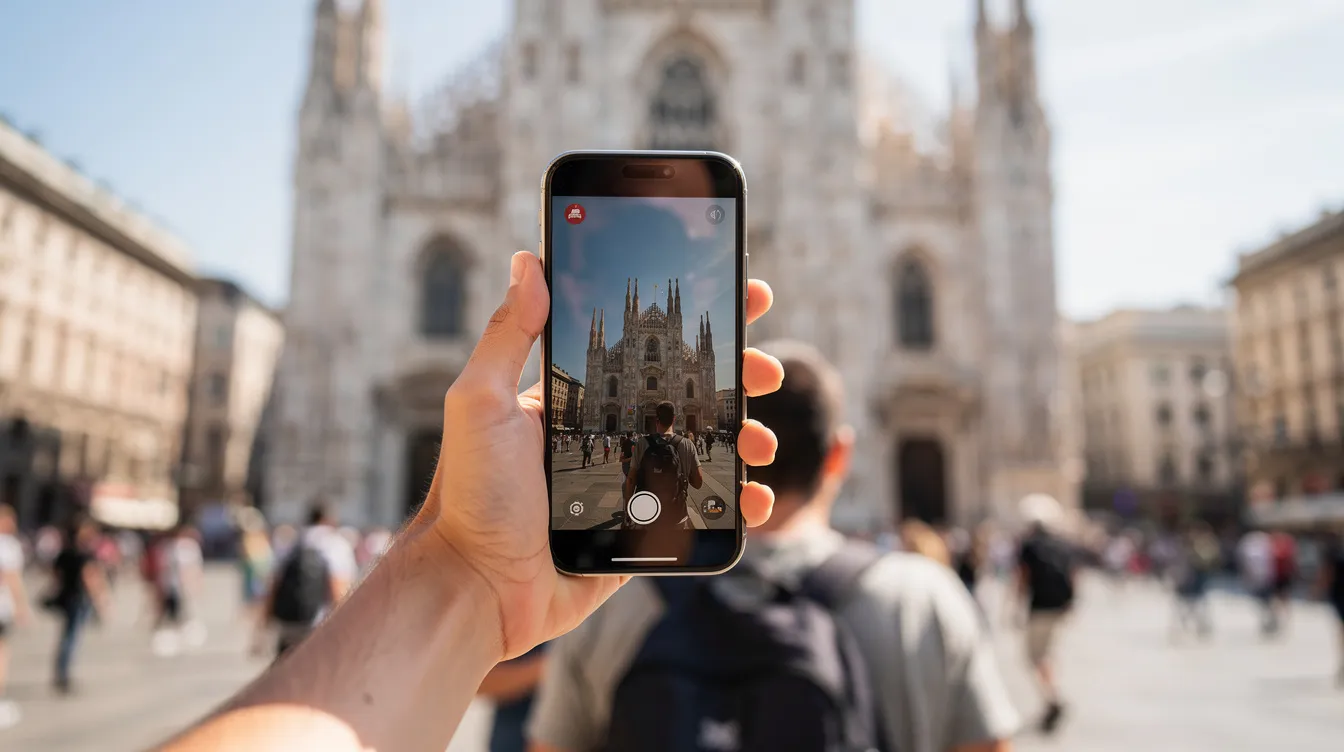
Google Lens geht noch weiter und erkennt Objekte semantisch, etwa „Kölner Dom“, „Adidas Stan Smith Sneaker“ oder „Monstera deliciosa“. Google Gemini analysiert komplexe visuelle Szenen und kann dabei mehrere Objekte gleichzeitig einordnen. Auch ChatGPT kann Bilder analysieren und kontextuelle Einblicke geben, was die Möglichkeiten der visuellen Suche erweitert.
Wichtig: Die Trefferqualität hängt stark von Auflösung, Bildschärfe und Bildausschnitt ab. Stark beschnittene, gefilterte oder verfremdete Fotos liefern deutlich schwächere Ergebnisse.
Rückwärts Bildersuche mit Google Bilder am Computer
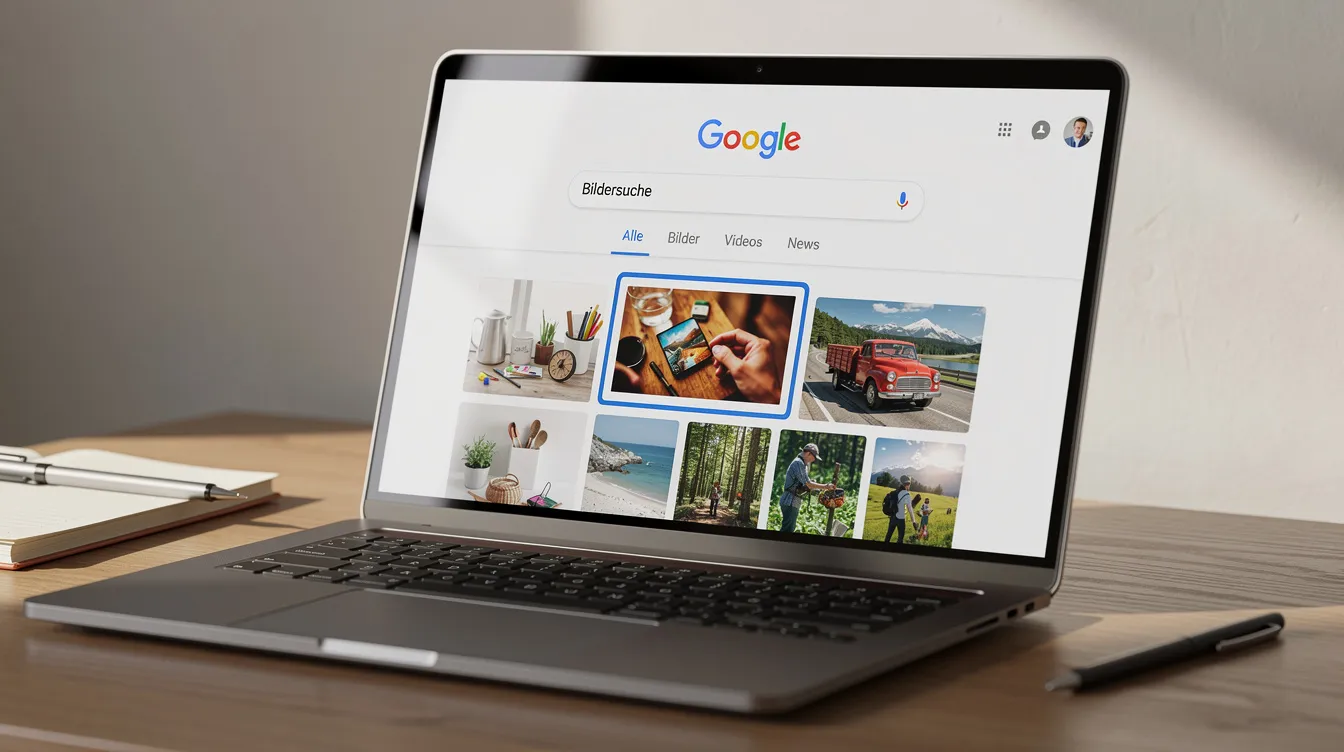
Am Desktop-Computer, ob Windows oder macOS, hast du die präziseste Kontrolle über die umgekehrte Bildersuche. Die Ergebnisse bieten erweiterte Suchoptionen nach Bildgröße und Farbe, was am Mobilgerät oft eingeschränkt ist.
Bild hochladen
-
Öffne google.de in deinem Browser (Chrome, Firefox, Edge oder Safari).
-
Klicke oben auf „Bilder“, um zur Bildersuche zu wechseln.
-
Klicke auf das Kamerasymbol (bzw. Lens-Symbol) in der Suchleiste.
-
Wähle „Bild hochladen“ und lade deine Bilddatei von deinem Computer hoch.
Die umgekehrte Bildersuche ermöglicht die Suche nach Bildern über Upload, das funktioniert mit JPG, PNG, WebP und weiteren Formaten. Die umgekehrte Bildersuche kann auch nach Bildformaten suchen, sodass du gezielt Varianten eines Motivs findest.
Bild-URL nutzen
Falls das Bild bereits online ist: Rechtsklick auf das Foto → „Grafikadresse kopieren“ → im Kamerasymbol unter „Bild-URL einfügen“ eingeben. Die umgekehrte Bildersuche kann Bild-URLs verwenden, ohne dass du die Datei lokal speichern musst.
Drag and Drop
Besonders komfortabel: Auf PCs kann die umgekehrte Bildersuche durch Drag and Drop erfolgen. Ziehe die Bilddatei einfach aus dem Ordner direkt in das Suchfeld von Google Bilder. Die Ergebnisse zeigen ähnliche Bilder, Webseiten mit demselben Foto, weitere Größen und teilweise den Zeitstempel der ersten Verwendung.
Mit vorhandenem Bild in Chrome & Co. suchen: Direkt von der Webseite
Beim Surfen im Netz musst du kein Bild erst speichern, um eine Rückwärtssuche zu starten. Die Google-Chrome-App ermöglicht eine umgekehrte Bildersuche direkt im Browser, und das geht so:
Google Chrome: Rechtsklick auf ein beliebiges Bild → „Mit Google Lens nach Bild suchen“. Die Ergebnisse erscheinen in einer Seitenleiste mit ähnlichen Bildern, Bildquellen und Shopping-Vorschlägen. In älteren Chrome-Versionen heißt der Menü-Eintrag noch „Bild in Google nach diesem Bild suchen“, die Funktion ist dieselbe.
Firefox und Edge: Beide Browser bieten ähnliche Kontextmenü-Einträge oder lassen sich mit Add-ons erweitern, die eine Rückwärtssuche über Google, Bing oder andere Dienste starten. Bing Visual Search ist die Microsoft-Alternative zu Google und identifiziert Produkte und ähnliche Bilder direkt über den Edge-Browser.
Wann ist das nützlich?
-
Produktfotos aus Online-Shops auf Echtheit prüfen
-
Stockfotos identifizieren, die als „echte“ Bilder ausgegeben werden
-
Fake-Profile auf Dating-Plattformen entlarven, ohne ein Bild herunterladen zu müssen
Umgekehrte Bildersuche auf Android mit Google Lens
Android-Geräte haben Google Lens inzwischen tief im System verankert. Google Lens ist in der Google-App für iOS und Android integriert und bietet auf Android die nahtloseste Erfahrung.
Über die Google-App
-
Öffne die Google-App auf deinem Smartphone.
-
Tippe auf das Lens-Symbol in der Suchleiste.
-
Nimm ein Foto auf oder wähle ein Bild aus der Galerie.
-
Markiere den gewünschten Suchbereich auf dem Bild.
Google Lens verbessert die Genauigkeit der umgekehrten Bildersuche, indem es nicht nur ähnliche Fotos findet, sondern Objekte benennt, Preise anzeigt und weiterführende Informationen liefert.
Über die Kamera-App
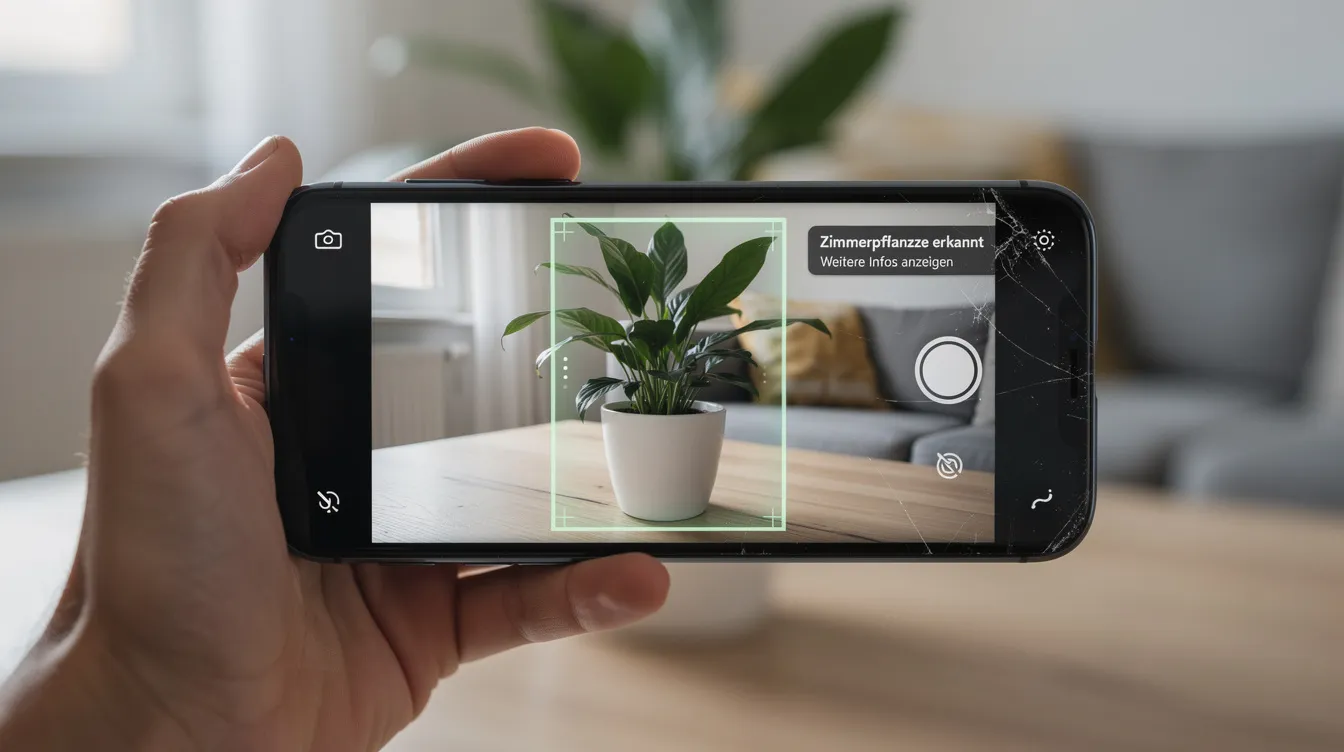
Auf Pixel-Geräten, Samsung und vielen anderen Herstellern kannst du Lens direkt aus der Kamera-App starten. Bei Samsung heißt die Funktion „Bixby Vision“ oder „AI Search“, bei Pixel findest du das Kamera Symbol direkt im Sucher. Das Gerät erkennt Objekte in Echtzeit.
Konkrete Alltagsbeispiele:
-
Zimmerpflanze bestimmen, Kamera draufhalten, Art und Pflegetipps erhalten
-
Sehenswürdigkeit in Barcelona erkennen, Lens identifiziert Bauwerk und zeigt Öffnungszeiten
-
Kleidungsstück finden, das jemand auf Instagram trägt, ähnliche Produkte und Preise werden angezeigt
Datenschutz-Hinweis: Bilddaten werden zu Google-Servern übertragen. Scanne sensible Dokumente und Fotos fremder Personen nur mit deren Einwilligung.
Umgekehrte Bildersuche auf dem iPhone: Safari, Chrome & Google-App
Apple bietet auf iOS keine eigene vollwertige Rückwärts Bildersuche. Mit den richtigen Einstellungen und Google-Tools funktioniert es trotzdem zuverlässig.
Safari im Desktop-Modus
Safari im Desktop-Modus ermöglicht erweiterte Suchfunktionen für Bilder:
-
Öffne google.de in Safari.
-
Tippe auf das „aA“-Symbol in der Adressleiste.
-
Wähle „Desktop-Website anfordern“.
-
Navigiere zu google.de/imghp und nutze das Kamerasymbol wie am Computer.
Chrome-App für iOS
In der Chrome-App auf dem iPhone: Lange auf ein Bild tippen → „Mit Google Lens suchen“ oder „Mit Google nach Bild suchen“ auswählen. Ein Klick genügt, und die Ergebnisse erscheinen sofort.
Google Fotos und Google-App
Die Google-Photos-App kann für umgekehrte Bildsuchen verwendet werden: Öffne ein Foto in Google Fotos, tippe auf das Lens-Symbol und wähle den gewünschten Bereich aus. Quellen, ähnliche Bilder und Inhalt werden direkt angezeigt. Google Lens ist in der Google-App für iOS und Android integriert, sodass du auch über die Google-App selbst Bilder aus deiner Galerie analysieren kannst.
Diese Methoden sind ideal, um unterwegs Profilbilder, Produktfotos oder Screenshots zu überprüfen, ohne einen Computer zu brauchen.
Mit Bild-URL arbeiten: So nutzt du die Bildadresse richtig
Eine Bild-URL ist der direkte Link zur Grafikdatei, er endet meist auf .jpg, .png oder .webp. So erhältst du die Bildadresse:
|
Browser |
Vorgehensweise |
|---|---|
|
Chrome |
Rechtsklick → „Grafikadresse kopieren“ |
|
Firefox |
Rechtsklick → „Grafikadresse kopieren“ |
|
Safari |
Rechtsklick → „Bildadresse kopieren“ |
Einsatzszenarien: Wenn du in Foren, auf Social-Media-Seiten oder in Videos keine Download-Option hast, kannst du die Bildadresse kopieren und in Google Bilder, Bing oder TinEye einfügen. So erhältst du Treffer ohne lokalen Download.
Dynamische Bilder aus Canvas-Elementen oder JavaScript-Animationen besitzen oft keine eigenständige Bild-URL. In solchen Fällen erstelle einen Screenshot und lade die Bilddatei manuell hoch.
Spezielle Tools für Rückwärts Bildersuche: TinEye, RevEye & Co.
Neben Google gibt es weitere Werkzeuge, die andere Indexe, längere Historien und unterschiedliche Gewichtungen bei Bildsuchen nutzen. Wer mehr Treffer will, kombiniert mehrere Dienste.
TinEye
TinEye ist spezialisiert auf die Rückwärts-Bildersuche. Das Tool eignet sich besonders gut, um alte Versionen eines Bildes aufzuspüren, chronologisch nach dem Ursprung zu sortieren und Veränderungen (Zuschnitte, Spiegelungen, Farbänderungen) zu erkennen. Für Fragen rund um Urheberrecht und Herkunft ist TinEye oft die erste Wahl.
Yandex Images
Yandex Images hat fortschrittliche Gesichtserkennungstechnologie und liefert oft präzise Ergebnisse bei Gesichtern. Wer ein Porträtfoto überprüfen will, sollte Yandex zusätzlich zu Google testen.
Bing Visual Search
Bing Visual Search identifiziert Produkte und ähnliche Bilder und bietet als Microsoft-Alternative eine weitere Perspektive auf Bildmaterial im Netz.
Browser-Erweiterungen
Erweiterungen wie „Search by Image“ oder „RevEye“ ermöglichen per Rechtsklick, ein Bild parallel bei Google, Bing, Yandex und TinEye zu suchen. Journalisten, Fotografen und Designer nutzen diese Software, um Urheberrechtsverstöße zu finden oder zu prüfen, ob eigene Werke unerlaubt verbreitet wurden.
KI-generierte Bilder (Midjourney, DALL·E, Stable Diffusion, OpenAI-Tools) sind oft schlechter auffindbar. Hier empfiehlt sich eine kombinierte Strategie aus Textsuche und Bildersuche.
Typische Anwendungsfälle: Von Faktencheck bis Online-Dating
Die Bildersuche mit vorhandenem Bild ist weit mehr als ein Nischen-Werkzeug, sie hilft in der ganzen Welt des Alltags. Die umgekehrte Bildersuche hilft, Bildquellen zu identifizieren, und sie ermöglicht das Finden ähnlicher Bilder im Internet.
Faktencheck
Ein Hochwasser-Foto, angeblich vom aktuellen Starkregen, tatsächlich stammt es vom Ahrtal 2021. Per Rückwärtssuche findest du die Originalberichte und das tatsächliche Datum. So lässt sich der Zusammenhang klären und Desinformation erkennen. Die umgekehrte Bildersuche hilft, die Herkunft eines Bildes zu ermitteln, eine Kernkompetenz beim Faktencheck.
Online-Dating & Social Media
Profilbilder von Tinder, Instagram oder LinkedIn lassen sich in Sekunden prüfen. Taucht dasselbe Foto unter anderem Namen oder in Stockdatenbanken auf, ist Vorsicht geboten. Umgekehrte Bildersuche kann die Herkunft eines Bildes ermitteln und so vor Identitätsdiebstahl schützen.
E-Commerce und Produktsuche
Du siehst ein Möbelstück auf Pinterest, findest aber keinen Link? Lade das Foto hoch und finde ähnliche Produkte, günstigere Händler oder Ressourcen zum Nachbauen.
Reisen & Bildung
Unbekannte Sehenswürdigkeiten, Gemälde im Museum oder historische Fotos, per umgekehrter Bildersuche erhältst du Kontext, Hintergrundinformationen und weiterführende Artikel zu fast jedem Motiv.

Bildersuche mit vorhandenem Bild für SEO & Urheberrecht nutzen
Website-Betreiber und Unternehmen können die umgekehrte Bildersuche strategisch einsetzen, für mehr Sichtbarkeit und zum Schutz eigener Inhalte.
SEO-Perspektive
Suche deine eigenen Bilder in Google Bilder und prüfe, auf welchen Seiten sie erscheinen. Daraus lassen sich Backlink-Chancen ableiten: Webseiten, die dein Bildmaterial nutzen, könnten zu Partnerschaften oder Credit-Links bereit sein.
Urheberrecht
Die umgekehrte Bildersuche kann Urheberrechtsverletzungen aufdecken. Prüfe systematisch, ob lizenzierte Fotos oder Grafiken unerlaubt kopiert wurden. Bei Treffern kannst du nachträglich Lizenzierungen, Credit-Links oder Takedown-Anfragen anstoßen. Die umgekehrte Bildersuche kann urheberrechtlich geschützte Bilder finden, das ist für jeden Urheber ein wichtiges Werkzeug.
Bildoptimierung
Anhand der Ergebnisse erkennst du, welche Motive gut performen. Verbessere gezielt Alt-Texte, Dateinamen und den Kontext deiner Bilder, um die Sichtbarkeit in Bildsuchen zu steigern.
Die bloße Auffindbarkeit eines Bildes über die Rückwärtssuche erlaubt keine freie Nutzung. Lizenzmodelle und Rechte des Urhebers müssen immer geprüft werden.
Tipps, Grenzen & Datenschutz bei der umgekehrten Bildersuche
Die Rückwärtssuche ist mächtig, aber nicht fehlerfrei. Verantwortungsvoller Umgang mit Bildern anderer ist nötig.
Tipps zur Ergebnisverbesserung
-
Nutze hochauflösende, unkomprimierte Originalbilder für bessere Bildqualität
-
Vermeide extreme Filter und starkes Framing
-
Teste notfalls mehrere Ausschnitte desselben Fotos
-
Kombiniere verschiedene Tools und Suchmaschinen für mehr Treffer
Grenzen
Kein Tool erkennt „die Wahrheit“, es findet nur Übereinstimmungen. Folgende Themen bleiben problematisch:
|
Grenze |
Detail |
|---|---|
|
Seltene Motive |
Privat erstellte Fotos ohne Webpräsenz liefern keine Treffer |
|
Neue KI-Bilder |
Midjourney- oder DALL·E-Bilder sind oft nicht indexiert |
|
Abstrakte Darstellungen |
Diagramme, Zeichnungen und Schemata werden schlecht erkannt |
|
Manipulationen |
Deepfakes und stark bearbeitete Bilder erfordern zusätzliche Quellenprüfung |
Datenschutz
Beim Upload in Google Lens, Bing oder andere Dienste werden die Bilder serverseitig verarbeitet. Sensible Dokumente, Videos oder intime Inhalte sollten nicht ohne Weiteres hochgeladen werden. Achte auf die Einwilligung abgebildeter Personen und prüfe die Datenschutz-Einstellungen der jeweiligen Plattform.
Eine gefundene Übereinstimmung ist kein endgültiger Beweis. Bildmanipulationen und aus dem Kontext gerissene Motive erfordern immer zusätzliche Hinweise und Quellenprüfung.
Fazit: Bildersuche mit vorhandenem Bild clever in den Alltag integrieren
Die Bildersuche mit vorhandenem Bild ist eines der nützlichsten Werkzeuge im modernen Netz: Sie hilft, Quelle und Kontext von Fotos zu prüfen, Fälschungen zu erkennen, Produkte leichter zu finden und Urheberrechte besser zu schützen. Google Bilder, Google Lens, Browser-Erweiterungen und spezialisierte Dienste wie TinEye bilden zusammen ein leistungsfähiges Set für alle Arten der Rückwärts Bildersuche.
Probiere es jetzt aus: Nimm ein aktuelles Social-Media-Foto oder einen Produkt-Screenshot und starte die umgekehrte Bildersuche auf deinem Smartphone oder Computer. Du wirst überrascht sein, wie viele Informationen ein einziges Bild liefern kann.
KI-gestützte Tools werden die Bildersuche in den nächsten Jahren noch präziser machen, gleichzeitig bleiben kritisches Denken und sorgfältige Quellenbewertung unverzichtbar. Denn am Ende entscheidet nicht die Technik, sondern der Mensch, was ein Treffer wirklich bedeutet.
